博文

目前显示的是标签为“教学”的博文

绕过Streamyx的封锁

图片
其实说实在话,Streamyx的封锁相比中国政府,太没有技术含量了。 简单地说,Streamyx的封锁方式其实是使用了DNS封锁,所以只要更换一个Public DNS就可以解决了。 不过要注意的是,这件事情你知我知天知地知就好了,至于我们英明神武的政府部门,就没必要让他们知道了。 更换DNS的步骤如下(仅提供Windows 7的方法,至于使用XP和Vista的朋友,请善加利用Google)(点图可放大): 首先,去Start-->Control Panel; 接着选择“View network status and tasks”; 这里要注意,我选择LAN的原因是因为我本身主要是使用LAN上网,如果你是使用Wireless上网,那就选择你Wireless的网路; 选择“Properties”; 选择“TCP/IPv4”,然后再次选择“Properties”; 在下面那里选择“Use the following DNS server addresses”,然后从下面的Public DNS列表里选择其中两个填入(其实只需要一个,不过为了避免其中一个刚好出事所以填两个),选择“OK”后收工。 现在进入 Megaupload 看看,只要它出现了,那就恭喜你了,你已经成功完成你人生的第一次翻墙! 至于其它的Public DNS列表如下: => Service provider: Google Google public dns server IP address: * 8.8.8.8 * 8.8.4.4 => Service provider:Dnsadvantage Dnsadvantage free dns server list: * 156.154.70.1 * 156.154.71.1 => Service provider:OpenDNS OpenDNS free dns server list / IP address: * 208.67.222.222 * 208.67.220.220 => Service provider:Norton Norton free dns server list / IP address: * 198....

Blogspot缩略图显示相关文章

图片
方法提供者 Ipiet 其实这个功能也是一种相关文章的功能,只是它使用缩略图来显示而已。 而我在这个部落格里使用的是以文字链接来显示的,至于哪一个比较好?这就见仁见智了,像我就觉得这个部落格使用用文字形式,而我的 书香世界 却适合使用缩略图形式。 至于为什么需要相关文章?这是为了方便你的读者,让他们可以轻易地找到其它他们感兴趣的文章。这样一来,他们逗留在你的部落格的时间也会增长,也提高他们成为你的部落格常客的机会。 添加方式如下: 1. 先到Blogger的“控制台”——“布局”——“修改HTML”,勾选“扩展小窗口部件模板”,然后记得备份, 以避免不愉快的事情发生 。 2. 接着Ctrl + F找寻</head>,在这之前添加以下代码: <!--Related Posts with thumbnails Scripts and Styles Start--> <b:if cond='data:blog.pageType == &quot;item&quot;'> <style type='text/css'> #related-posts { float:center; text-transform:none; height:100%; min-height:100%; padding-top:5px; padding-left:5px; } #related-posts h2{ font-size: 1.6em; font-weight: bold; color: black; font-family: Georgia, &#8220;Times New Roman&#8221;, Times, serif; margin-bottom: 0.75em; margin-top: 0em; padding-top: 0em; } #related-posts a{ color:black; } #related-posts a:hover{ color:black; } #related-posts a:hover { background-color:#d4eaf2;...

非官方Blogger置顶大法

图片
方法提供者为 苦闷中年男 。 话说我有一个不喜欢使用Blogger的朋友,曾经问过他原因,答复:“很多功能没有!” 确实如此,对我们这些还有少许技术的人来说,要折腾Blogger不是问题,不过对普通人来说就…… 当然目前Blogger还是有在继续增添功能的,像阅读全文和页面功能好不容易总算出现了。不过置顶的功能还是没有,这样一来,万一有些文章需要置顶什么的其实还蛮麻烦的。 虽然可以通过修改文章的时间来让某篇文章不断在第一位,不过访问者看到的时候会蛮奇怪的吧,怎么这篇文章的时间好像不太对…… 不过最近闲逛的时候看到了一个置顶的方法,也算是一种解决的方法了。 首先我们先如下图般把要置顶的文章放在你的文章区的上方(懒惰抓图,直接拿指点者的图来放了): 不过这样一来,你不管浏览那一页它都会出现,这样貌似不太好吧。 这个时候就要请出我以前的一篇旧文了: 如何只在Blogger的首页或某一页显现插件 先到Blogger控制台的布局——>修改HTML,然后勾选扩展窗口小部件模板(一如既往,请先备份,以免发生一些大家都不愿意看到的餐具),然后通过Ctrl+F,找出你置顶的文章的标题。 以下是例子图,照样提供自指点者: 红框里的就是置顶的文章。 最后添加代码。 上面的红框就是大家需要添加代码的地方了,貌似必须添加两次,第一次是标题,第二次是内容,不然会出现问题。 需要添加的代码如下: <b:if cond='data:blog.url == data:blog.homepageUrl'> </b:if> 这段代码是告诉Blogger,如果是首页才显示置顶,如果不是首页就不显示了。 如果还有其它问题的话就留言吧!

自定义你的页面功能

图片
我现在其实也有在使用Blogger的页面功能,不过一直不太满意Blogger不让人自定义自己的页面链接。 后来在 Belen 的提示下,以及自己稍微的研究后,终于成功添加自定义的链接了。 不过要注意的是,添加的方式可以分为链向自己部落的链接,以及链向部落以外的链接,两个的原理是一样的,不过方式有些差别。 添加方法如下: 1. 先到Blogger的“控制台”——“布局”——“修改HTML”,勾选“扩展小窗口部件模板”,然后记得备份, 以避免不愉快的事情发生 。 2. 查找以下代码(或任何类似的代码): <b:widget id='PageList1' locked='false' title='页面' type='PageList'> 3. 你会看到以下这段代码: <b:widget id='PageList1' locked='false' title='页面' type='PageList'> <b:includable id='main'> <b:if cond='data:title'><h2><data:title/></h2></b:if> <div class='widget-content'> <ul> <b:loop values='data:links' var='link'> <b:if cond='data:link.isCurrentPage'> <li class='selected'><a expr:href='data:link.href'><data:link.title/></a></li> <b:else/> <li><a expr:href='data:link.href'>...

Blogger添加回复功能的方法

图片
之前的部落其实也有这个功能,不过分享者的部落格貌似完蛋了,幸亏有找到 转载者 ,不然可能就用不回这个功能了。 更新:原来不是完蛋了,只是转换域名而已。原作者的部落 在此 ,感谢 Pstrey大 的提醒。:P 至于这个功能为什么有其必要性呢?这是基于以下两点原因: 1. 不需要重新键入评论者的名字:如果你遇到那些名字多符号的,输入就很痛苦了;就算是普通的名字,能够省麻烦还是好的; 2. 自动添加被回复评论的链接:尤其是如果你的文章评论很多的时候,你要找回本来的评论简直就是折磨。 接下来就是方法了: 1. 先到Blogger的“控制台”——“布局”——“修改HTML”,勾选“扩展小窗口部件模板”,然后记得备份, 以避免不愉快的事情发生 。 2. 接着Ctrl + F找寻以下代码。 <b:if cond='data:comment.authorUrl'> <a expr:href='data:comment.authorUrl' rel='nofollow'><data:comment.author/></a> <b:else/> <data:comment.author/> </b:if> <data:commentPostedByMsg/> 3. 在以上那段代码下添加以下的代码。 <span class='comment-reply'><a expr:href='"https://www.blogger.com/comment.g?blogID= BLOG-ID &postID=" + data:post.id + "&isPopup=true&postBody=%40%3C%61%20%68%72%65%66%3D%22%23" + data:comment.anchorName + "%22%3E" + data:comment.author + "</a>" + ":"' onclick=...

显示Blogger的文章及评论数量

图片
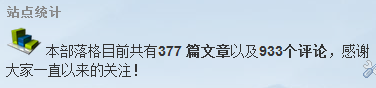
方法转载自 GG圈 。 简单地说,这个扩展就是显示你的部落格的文章和评论总数。例子如下图: 添加方法很简单,去Blogger的后台——设计——页面元素——添加小工具——HTML/Javascript,然后把以下的代码复制进去。 <div style="float: left;"><img style="width: 36px;" src=" https://blogger.googleusercontent.com/img/b/R29vZ2xl/AVvXsEhtAV3Aq7UyinT7l9Ftws_qS4mYwjUP02WJnxNRQTynCkvYAk10TrtFChmnz60qMB7vdsgEU_JnvmatYstDVn9slGb-VHqeKuVIoapuXcGM8bsqa3dLCmX5xnfvsoRYn-QkeQQcQ0fYCNk/s320-r/stats.png "/> <script style="text/javascript"> function showpostcount(json) { document.write(parseInt(json.feed.openSearch$totalResults.$t,10)); }</script> 本部落格目前共有 <strong><script src="http:// linfavourite.blogspot.com /feeds/posts/default?alt=json-in-script&callback=showpostcount"></script> 篇文章</strong>以及<strong><script src="http:// linfavourite.blogspot.com /feeds/comments/default?alt=json-in-script&callback=showpostcount"></script>个评论</strong> ,感谢大家一直以来的关注! </d...

让Blogger存档及标签页仅显示标题的方法

图片
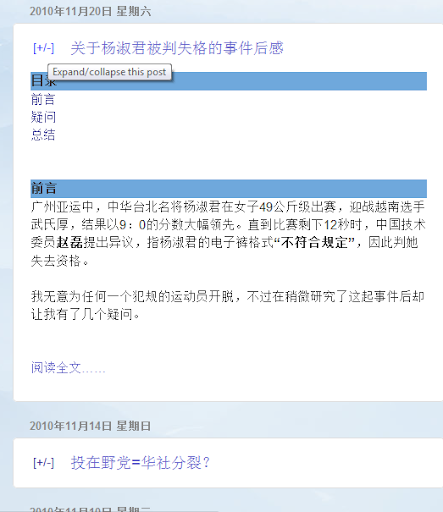
这个功能其实以前就有用的了,不过换了新的模板后发现原来还有 加强版 ,就使用加强版的了。 加强版的不仅可以让你的存档和标签页都只以标题显示,还可以在每个标题的前方显示一个[+/-]符号,单击便可以展开你的文章,然后再次单击则收缩内容。 添加方法如下: 1. 保存这个 脚本文件 ,然后上传到自己的空间。 2. 然后到Blogger后台——设计——修改HTML——勾选“扩展窗口小部件模板”(一样请先记得备份模板),在</head>之前添加以下代码: <script type='text/javascript' src=' 脚本文件地址 ' /> 如果你真的找不到一个适合的空间上传脚本文件的话,你也可以在</head>前添加以下代码: <style type='text/javascript'> function toggleIt(id) { post = document.getElementById(id); if (post.style.display != 'none') { post.style.display = 'none'; } else { post.style.display = ''; } } function showFullPost(id) { var post = document.getElementById(id); var spans = post.getElementsByTagName('span'); for (var i = 0; i < spans.length; i++) { if (spans[i].id == "fullpost") spans[i].style.display = 'inline'; if (spans[i].id == "readmore") spans[i].style.display = 'none'; } } function showFull(id) { var post = docume...

Blogger官方阅读全文功能

图片
像我之前所说的,第三方阅读全文功能和官方阅读全文功能各有各的好处,官方阅读全文功能的好处在于,如果你的文章太短,所以没有隐藏的话,那就不会显示阅读全文的链接。 至于哪一个比较好?见仁见智吧,我其实比较喜欢第三方的阅读全文功能。如果也比较喜欢第三方的阅读全文功能的朋友,可以到 这里 查看添加方法。 使用着官方模板的朋友其实不需要在意这篇文章,因为肯定已经能够使用的了。只有使用非官方模板的朋友才需要使用以下方法来进行添加。 至于为什么需要这个功能呢?其实很简单,就是不要让你的首页拉的太长,尤其是如果你写了一篇很长的文章的话,用这个功能就能够控制你的首页的长度了。 添加方法如下: 1. Blogger后台——设计——修改HTML——勾选“扩展窗口小部件模板”( 记得先备份模板 )。 2. CTRL + F 找寻<data:post.body/>,在之后添加以下代码: <b:if cond='data:post.hasJumpLink'> <div class='jump-link'> <a expr:href='data:post.url + "#more"'><data:post.jumpText/></a> </div> </b:if > 3. 保存! 4. 每次写文章的时候,在“修改HTML”的情况下,在你要隐藏的部分前面添加<!--more-->,之后的文章就会被隐藏了。或者是在“撰写”的情况下,选择“插入换行符”就可以了。 至于要修改阅读全文链接文字的方法如下: 1. Blogger后台——设计——页面元素——博客帖子下方的“修改”,然后修改“帖子页链接文本:”的文字。 2. 保存后收工搞定。 至于效果,可以到 Belen大的新模板 那里去看看。 进一步查看我的其它网站

Blogger第三方阅读全文功能

图片
方法获自 这篇文章 。 其实阅读全文功能Blogger本身是已经拥有的了,不过为什么我不使用官方的阅读方法呢?最主要的原因是因为第三方阅读全文功能有一个好处,我可以随意隐藏任何一段文字,这是官方的阅读功能做不到的。 所以我依然继续使用这个方法,而如果使用非官方模板的朋友,依然要使用官方的阅读方法的话,可以到 这里 查看添加方法。 至于为什么需要这个功能呢?其实很简单,就是不要让你的首页拉的太长,尤其是如果你写了一篇很长的文章的话,用这个功能就能够控制你的首页的长度了。 添加方法如下: 1. Blogger后台——设计——修改HTML——勾选“扩展窗口小部件模板”( 记得先备份模板 )。 2. CTRL + F找寻</head>,然后在这 之前 添加以下代码: <!-- 隐藏文章内容 --> <b:if cond='data:blog.pageType == &quot;item&quot;'> <style type='text/css'> span.fullpost {display:inline;} </style> <b:else/> <style type='text/css'> span.fullpost {display:none;} </style> </b:if> 注意事项 :接下去的步骤,如果 没有 使用Blogger官方模板的页面功能者请看3a;至于 有 使用Blogger官方模板的页面功能者请看3b 3. 接着再次CTRL + F 找寻<data:post.body/>,然后把整段替换成以下代码: (a) 没有 使用Blogger官方模板的页面功能者 <b:if cond='data:blog.pageType == &quot;item&quot;'> <data:post.body/><br/> <b:else/> <data:post.body/> <br/><a expr:href...

为Blogger的评论添加楼层功能

图片
方法转载自 GG圈 。 这个方法其实就是显示你的文章的评论有多少楼了,可以很直观的呈现评论是第几楼发布的。 不是很必要的功能,不过我很喜欢这个效果,所以还是添加了。 至于添加的方法如下: 1. Blogger后台——设计——修改HTML——勾选“扩展窗口小部件模板”,然后找寻]]></b:skin>,在之前添加以下代码: .CommentIndex{ float:right; position:relative;top:25px;left:3px; margin-left:-200px; font: italic bold 30pt 'Century Gothic','Trebuchet MS'; color:blue; opacity:0.3; -moz-opacity:0.3; filter:alpha(Opacity=30); } .CommentIndex:hover{font-size:80px;} 懂CSS的朋友可以根据自己的部落格作相应的更改,像我使用蓝色的数字是因为我的部落格是以蓝色调为主。 2. 接下来找寻以下代码: <dl id='comments-block'> <b:loop values='data:post.comments' var='comment'> 全部替换成 <dl id='comments-block'> <script type='text/javascript'>Index = 1;</script> <b:loop values='data:post.comments' var='comment'> <span class='CommentIndex' title='你在几楼?'><script type='text/javascript'>document.write(Index); Index= Index+1 ;</script>...

Blogger的最多评论者功能

图片
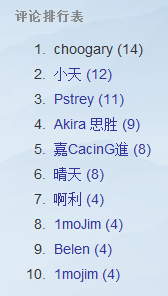
方法来源自 GG圈 。 这个插件的功能其实就是显示评论最多者,这其实也可以鼓励大家多多发言……吧……? 方法安装非常简单: 1. Blogger后台——设计——页面元素——添加小工具——HTML/Javascript,然后复制以下代码: <script type="text/javascript"> function pipeCallback(obj) { document.write('<ol>'); var i; for (i = 0; i < obj.count ; i++) { var href = "'" + obj.value.items[i].link + "'"; if(obj.value.items[i].link == "") var item ="<li>" + obj.value.items[i].title + "</li>"; else var item = "<li>" + "<a href=" + href + ">" + obj.value.items[i].title + "</a> </li>"; document.write(item); } document.write('</ol>'); } </script> <script src="http://pipes.yahoo.com/pipes/pipe.run?_render=json&_callback=pipeCallback&_id= 2351a7b3195ee95ef3643998bc8def5 e&url=http%3A%2F%2F 你的Blogger域名 &num= 10 &filter= 作者1,作者2 " type="text/javascript">...

为Blogger添加引用和代码引用功能

图片
这个其实不是一个很必要的功能,不过却可以让我们的文章更整齐。 其实Blogger本身就有引用的功能了,不过其实不是说很好看,也不够明显。而至于代码引用,Blogger本身也没有刻意区分出来。 添加方法其实很简单,只是添加两段CSS代码而已。 方法如下: 1. Blogger后台——设计——修改HTML,然后记得备份模板。 2. 在]]></b:skin>之前添加以下代码: /* Code And Blockquote ----------------------------------------------- */ CODE { display: block; /* fixes a strange ie margin bug */ font-family: Courier New; font-size: 8pt; overflow:auto; background: #f0f0f0 url( https://blogger.googleusercontent.com/img/b/R29vZ2xl/AVvXsEhzy9JxC4opvhqrjZXvYMIaKyAGb9fe9O5v8FuyfqrJcv_6aUpaG-djnj1jKqU2oRKXtx5FveWr08St5ufi9CT2PdbqJbYg29eYPWBU1dr9Cyyj4ncGTDpa_bFxer5RXcCxvdr0E8iCFmY/ ) left top repeat-y; border: 1px solid #ccc; padding: 10px 10px 10px 21px; max-height:200px; line-height: 1.2em; } .post blockquote {margin:1em 20px;padding-left:8px;background: #F5F8E8 url( https://blogger.googleusercontent.com/img/b/R29vZ2xl/AVvXsEibw9JTyMmJDE2atp9muyoPE5m13JGlGhYe4WFMpItZjcz-A_WFXZHc1mLDPj8SLd6l-sMn0PvjrR0gAU-YpNdqLuFGNt7yB3zvx0lplfbciMABZS...

优化你的Blogger标题

图片
对Blogger来说,其实它的标题的呈现方式是很不友好的: Blogger标题 - 文章标题 其实只要想想就可以知道了,当读者在搜寻一篇文章的时候,他不会在意你的Blogger标题是什么的,他更在意的是你的文章标题。 所以,为了读者的便利,今天便开始优化你的Blogger的标题吧,这也可以提高你的文章被搜索引擎收录的机会。 更改了后,你的标题呈现方式就会如下: 文章标题 | Blogger标题 方法如下: 1. Blogger后台——设计——修改HTML,然后记得备份模板。 2. 找寻以下代码: <title><data:blog.pageTitle/></title> 3. 整段替换成以下的代码: <b:if cond='data:blog.pageType == "item"'> <title><data:blog.pageName/> | <data:blog.title/></title> <b:else/> <title><data:blog.pageTitle/></title> </b:if> 红色的|可以更改为你认为合适的符号。 4. 保存看效果去。 进一步查看我的其它网站

加密你的文章

图片
消息来源自 OX牛闻:加密你的文章! 这个方法是从 小天的部落格 那里获得的,很好很完美的方法,尤其适合中国的部落友,好隐藏一些不想被 “特定人物” 关照的词汇。 至于我的用法,我想最多只是单纯地把某些不想让太多人看到的文章给封锁起来,只让几个好友看到。 好,不罗嗦了,就直接进入方法了。 首先,在你的网页或者部落格添加以下代码(Blogger用户可以到后台->布局->修改HTML中寻找</head>,添加在之前就行了): <script type="text/javascript" src="http://www.vincentcheung.ca/jsencryption/jsencryption.js"></script> 接着到作者的加密网站中输入你欲加密的文章以及你要设定的密码,然后按encrypt后把HTML Code栏里的代码贴进你的文章里就行了。 以下是示范,密码是123: 点击此处输入密码后浏览全文 要注意的是在阅读器里无法显示效果,必须进入本站浏览才能看到效果。 大家可以尝试看看,我是很喜欢这个功能就对了,太感谢你的介绍了,小天!

显示最新评论的方法

图片
我所使用过的最新评论的插件有两个,之前的那个也是不错,不过一直以来觉得无法查询更久以前的留言,所以后来看到 Pstrey大 所使用的留言插件后,就试用看看,感觉还不错,就替换了。不过虽然我比较偏好目前这款,其实两个各有各的好处,所以我两款都介绍,大家自己决定要使用那一款好了。 还有,先声明这两款都是设计给Blogger的部落格的,其它种类的部落格使用的话不一定会正常显示,请注意。 以Javascript为主的旧款最新评论 作者: 不好意思我已经忘记了……只能告诉大家不是我写的就是了…… 好处: 相对来说载入的速度较快; 比较简洁,只是显示评论者和评论内容的头几个字而已; 代码较简单,故而修改时比较容易。 添加方式: 首先到后台的布局,然后修改HTML,点选扩展窗口小部件模板(当然照旧要先备份先)。然后ctrl + F寻找</head>,在之前添加以下代码: <script src='http://sz.sziris.googlepages.com/1.js' type='text/javascript'/> 然后到回到布局的页面元素那里,选择添加小工具,然后选择HTML/Javascript,在内容添加以下代码: <br/><script language="javascript"> var numcomments = 5; var numchars = 25; </script> <script src=" http://lin-ysoserious.blogspot.com /feeds/comments/default?alt=json-in-script&callback=commentDisplay"></script> 红色那段要替换成自己的部落格网址,蓝色那行的数字是留言的数量,绿色那行的数字是决定留言只显示一开始的多少个字。 然后点击保存后就行了,马上去看看效果如何吧! 效果预览(以 何必如此认真? 为例): 以JQuery为主的新款最新评论 作者: LVCHEN大 好处: 添加方式方便又容易; 可以选择展开...

[扫盲]什么是RSS?

图片
在文章前说的话:请各位路过的高手们高抬贵手,这篇主要是写给我那些不懂何为RSS,也因此老是以此为借口不来这里的朋友们的,纯粹扫盲。如果有说错或者说不圆满的地方的话,还请多多指点! 像我上面说的,我曾经向我的朋友埋怨说为何不常来我的部落格看看,结果得到的回应是:我又不懂你什么时候会更新。我就告诉他们说有一种叫RSS订阅器的东东,获得的回应是:我又不会用!然后我就壮烈牺牲了…… 那个还只是部落格早期的事情,过后我也没有理会,不过后来我创立 何必如此认真? 后,我就跟一个常来我部落格逛逛的朋友讲(就高挂评论排行表之首的choogary,他的部落格叫 快乐天堂 ,以生活分享为主,有兴趣的朋友可以去看看) ,然后叫他也常去逛逛我的 何必如此认真? ,他……他竟然告诉我……我那个部落格更新太快了……他跟不上……TT 那个时候开始考虑要写了,只是后来忘了,最近才又想起这回事……>///// 好了,开始进入正题,首先我们要懂的是,到底什么是RSS?转载自 维基百科的内容 ,RSS就是“一种消息来源格式规范,用以发布经常更新资料的网站,例如部落格文章、新闻、音讯或视讯的网摘。”我懂这有点啰嗦,应该有人看不懂,总之简单地来说,RSS就是一个网站的内文的摘要。 这里是我的RSS: http://feeds2.feedburner.com/linfavourite ,当然这是我用 Feedburner 烧录过的,不过无妨,内容还是类似的。当你点开链接后,你会被带到一个我的部落格文章的摘要的页面。我的RSS是全文输出的,不过也有某些网站的RSS是摘要输出的,只能看到文章的前几个字而已。 至于我们要如何找到某网站的RSS呢? 通常如果那个网站真的有RSS的话,它会以文字、或以图标显示。而最基本被使用的RSS图标就是以下的图片了: 那么,接下来的问题是,要如何利用RSS得知我的部落格的更新呢?其实只要我的部落格一更新的话,RSS就会同步更新了,问题是如果要大家一个个去开别人部落格的RSS的话,那还不如直接点进部落格来的直接,对吧? 所以我们这里要多认识一个叫RSS订阅器的程式,你可以利用这个程式来订阅RSS,这样一来,如果你想查询某个RSS是否有更新,你只需要进入这个程式就可以了。 不过虽然RSS订阅器也是有客户端的版本的,我还是比较推荐大家使用线上版,毕竟线上版的非常强大,我当然是指 G...

如何只在Blogger的首页或某一页显现插件

图片
这个方法其实是从在 BloggerTricks.com 的 这篇文章 里看到的,原文为英文,请小心慎入~ 其实如果按照平常的添加插件的方法的话,插件会显示在你的部落格的每一页。问题是偶尔还是会有需要只出现在首页,或者只出现在某一特定文章的插件。如果你有这样的要求的话,那这篇文章就很有帮助了。 首先先到Blogger控制台的布局——>修改HTML,然后勾选扩展窗口小部件模板,接着,当然就是先备份,以免出现大家都不愿意看到的结果(我以前试过因此被逼重新安装我的模板……包括我另外添加的一些功能……)。 接着,我们就要寻找已经被添加了的插件的代码,要注意的是,这些代码的开头都会是<b:widget id=的 例子:标签的插件的代码开头会是类似以下如此 <b:widget id='Label1' locked='false' title='Title' type='Label'> 然后HTML插件代码的开头会是类似如此 <b:widget id='HTML1' locked='false' title='' type='HTML'> 至于要怎样找到你所要更换的插件的代码,没有什么好方法的,打开Page Source一行行慢慢找吧。 Firefox:View >> Page Source IE:View >> Source 然后在你要修改的b:widget id那行代码的下方,你会看到 <b:includable id='main'> 然后在这句的下方添加 <b:if cond='data:blog.url == data:blog.homepageUrl'> 还没结束,最后一个步骤就是找出和b;includable id相对应的</b:includable>,在之前添加一个</b:if>,这才算结束了。 以下是一个例子: <b:widget id='HTML2' locked=...

如何在Blogger里添加相关文章

图片
所谓的相关文章其实指的就是显示和你当前浏览的文章有关的其它文章,目前我所看到的相关文章都是利用了Blogger本身的标签功能,也就是说和当前文章相同标签的其它文章会被显示出来。 至于这个功能有什么好处呢?最直接的好处就是延长你部落格的游客的逗留时间。当你的游客对你部落格的某篇文章感到兴趣的时候,他说不定也会对你的其它相似类型的文章有兴趣。因此,若是有添加相关文章的功能的话,游客在看完你的文章后,马上就可以注意到你的文章下方的相关文章,他马上就可以继续阅读他所感兴趣的文章,自然就会延长逗留的时间。而只要逗留的时间长到一定的程度,游客就会变成定期的访客,甚至订阅你的部落格,所以说这个功能其实相当的重要。 那当然,其实很多人已经介绍过在Blogger里添加相关文章插件的方法,不过我没有喜欢过那种方法。原因是:相关文章如果不能够在读者看完文章后自然发现的话,那就一点意义也没有了!而我所看到的插件都不能达到这一点,所以之前我都没有添加到这个功能,一直到我使用了上一个模板后,不知道还有多少人对那个模板有印象呢?:) 总之,上一个模板本身就自带相关文章的功能的,不说插件说功能的原因是,要修改这个功能的话必须直接修改HTML代码才行。虽然我尝试去寻找回原本的作者,不过……所以作者暂时空缺,有人知道的话请通知我一声,谢谢! 然后现在就来进入主题了。首先到布局的修改HTML那里, 勾选扩展窗口小部件模板(当然,之前请记得备份)后,在]]></b:skin>之后添加以下代码: <script type='text/javascript'> //<![CDATA[ var relatedTitles = new Array(); var relatedTitlesNum = 0; var relatedUrls = new Array(); function related_results_labels(json) { for (var i = 0; i < json.feed.entry.length; i++) { var entry = json.feed.entry[i]; ...

我的Favicon重现了~

图片
之前有一段时间,不懂到底发生什么事情了,我自定的Favicon一直无法显现,而只是出现Blogger本身原有的Favicon而已。 然后昨天我更换模板后,竟然一不小心就给我发现到方法重新显示我自定的Favicon了~方法其实很简单,简单到叫人难以置信的地步。 首先先找出你显示Favicon的那段代码,以下是我使用的代码,顺便也给那些还没有自己添加Favicon的朋友看看该如何添加。 <link href='http://i231.photobucket.com/albums/ee193/linfavourite/my%20creation/blog/iconlaughtfw4-1.gif' rel='shortcut icon' type='image/x-icon'/> 然后找出以下的代码: <b:skin> 然后把自己的Favicon的代码复制在它之前,这样子自定的Favicon就可以显示了。 只是还是不懂到底为什么会发生这种情况……反正自定的Favicon显现了就好~

如何在Blogger加入反向链接?

从来没有想过我也可以写这类型的文章,哈哈。没想到竟然可以写,请容我稍稍感动一下~ 在开始前,我们要先知道何谓反向链接。简单的说,反向链接就是让你知道有谁转载了你的帖子,而这个功能其实Blogger本身是默认显示的,如果你是用着默认模板的话!要是使用自定义的模板,那就不一定会有了,像我的这款模板就没有…… 那么要怎样知道模板本身有没有反向链接呢?很简单啦,先到设置——评论——反向链接勾选显示,然后再到布局——编辑博客文章——勾选指向此帖子的链接。然后到你的文章下方那里看看有没有出现“指向此帖子的链接”,有就有,没有就没有了。 OK,教学开始(记得先备份你的模板)! 首先进入你的Blogger的控制台,点选布局——修改HTML——勾选扩展窗口小部件模板,然后找 &lt b:includable id='backlinks' var='post'&gt 然后把这整段一直到 &lt /b:includable&gt 给替换成以下的代码: &lt b:includable id='backlinks' var='post'&gt &lt a name='links'/&gt&lt h4&gt&lt data:post.backlinksLabel/&gt&lt /h4&gt &lt b:if cond='data:post.numBacklinks != 0'&gt &lt dl class='comments-block' id='comments-block'&gt &lt b:loop values='data:post.backlinks' var='backlink'&gt &lt div class='collapsed-backlink backlink-control'&gt &lt dt class='comment-title'&gt &l...

相关文章